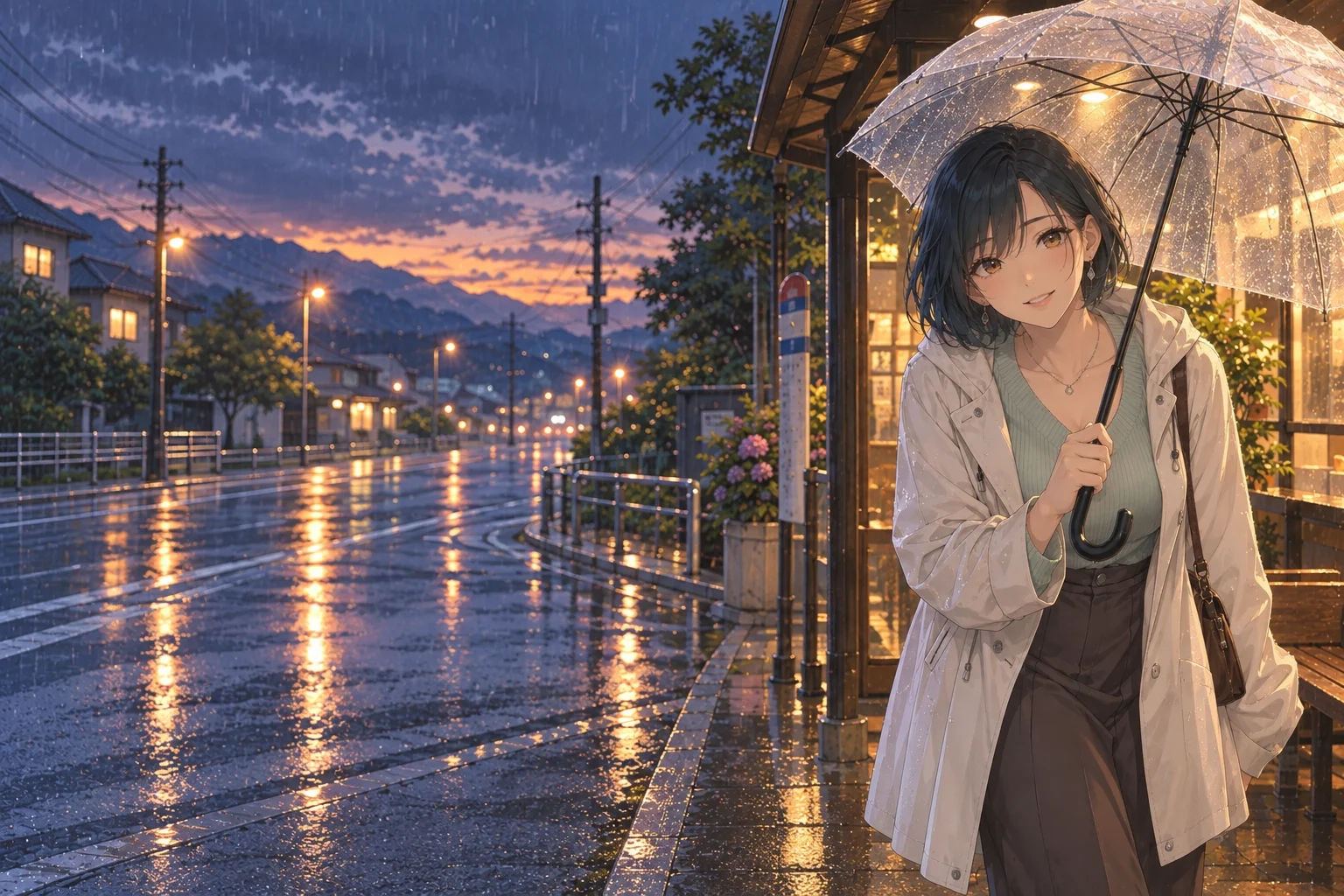
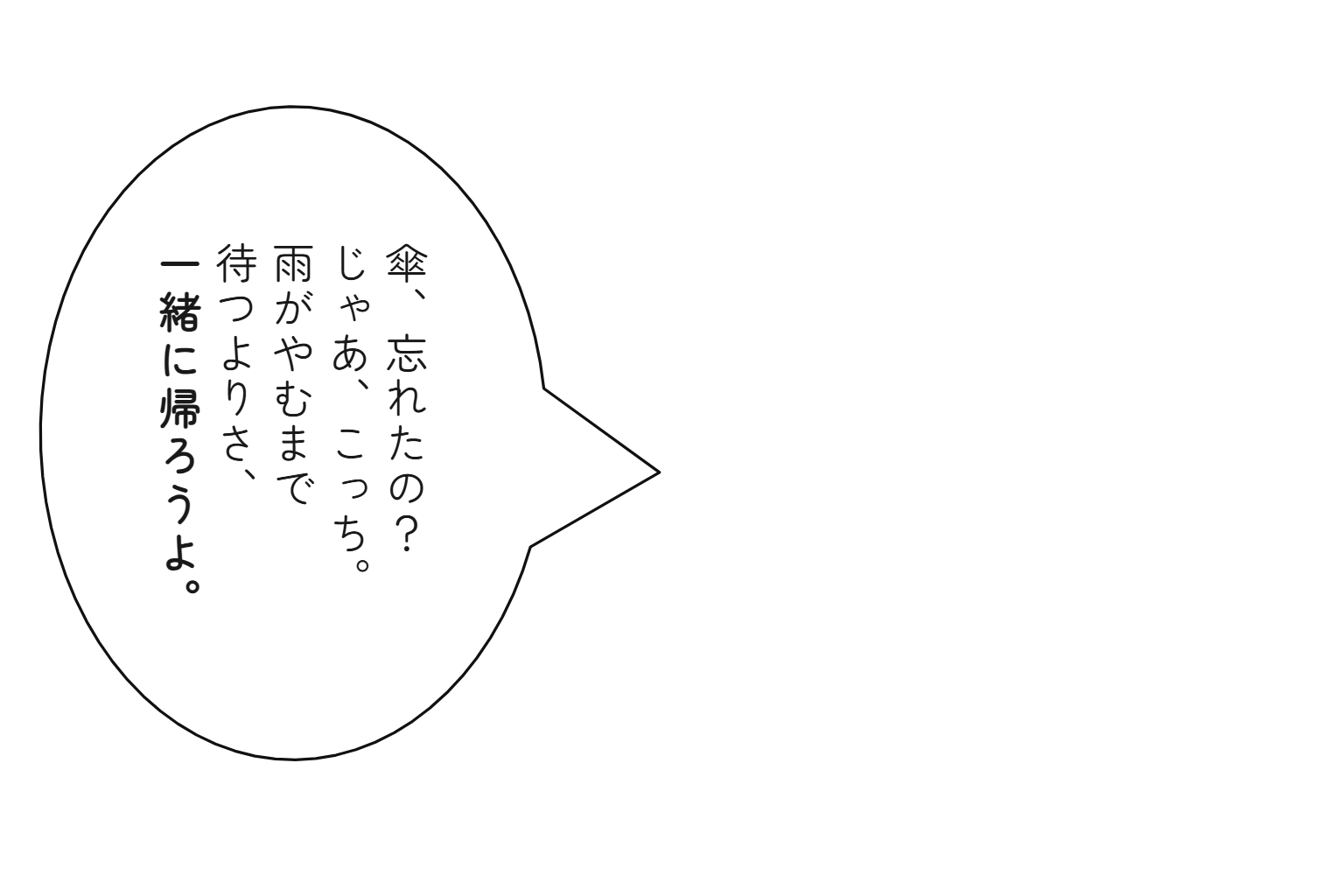
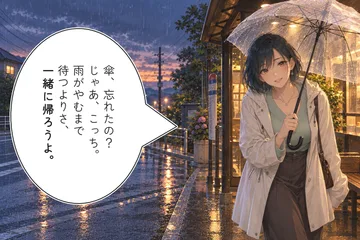
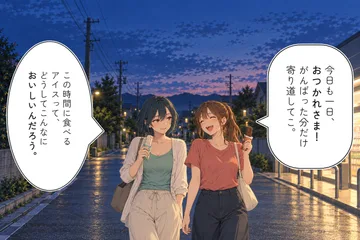
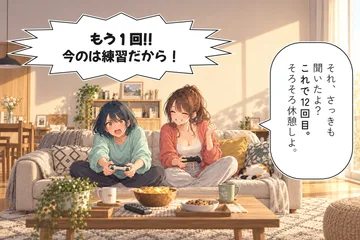
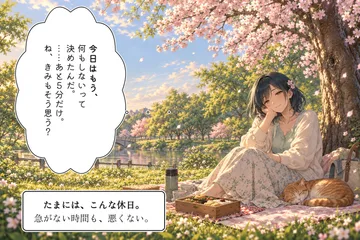
吹き出しだけでも、使える。
背景を透過したPNGで保存。クリップボードにコピーして、ほかの制作ツールにも持っていけます。
 フキダシつく~る
BOOTHで購入する
フキダシつく~る
BOOTHで購入する
AIイラスト・CG集のセリフ入れに
AIイラストやCG集のセリフ入れを、もっと手軽に。
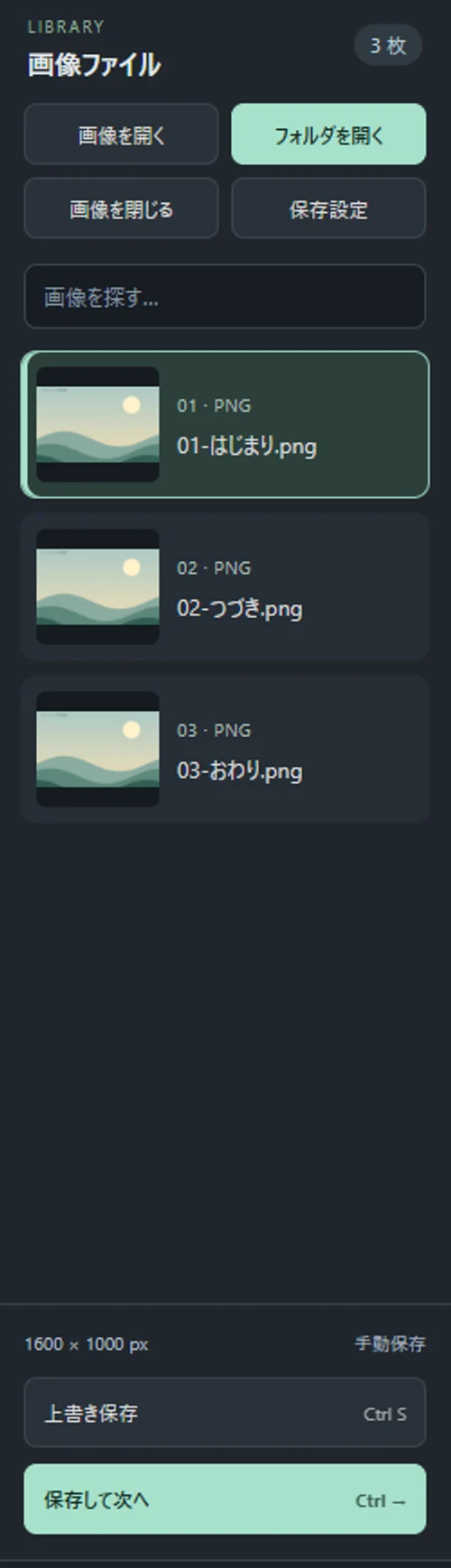
画像フォルダを開いて、吹き出しと文字を配置。
「保存して次へ」で、次の一枚へ。Windows用 吹き出し作成アプリ
01 ONE FOLDER, MANY STORIES
大量のAIイラストやCG集も、フォルダから順番に。
セリフを配置したら、保存して次の画像へ。
1枚ずつ開き直す手間を減らして、仕上げを進められます。
左右キーで前後移動。切り替え時の自動保存も設定できます。
使用例 / BEFORE & AFTER
ふだんの会話、驚き、心の声。
AIイラストに吹き出しを追加した5つの場面を、
元画像と見比べられます。
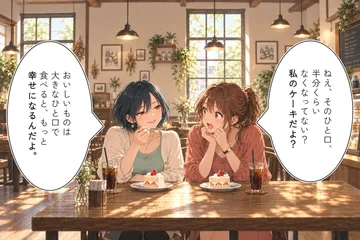
01 カフェのひと口会話が伝わる、ゆったりした縦書き
ふたりの表情を真ん中に、セリフは左右へ。ゆったりした縦書きと太字のひとことで、会話の間まで伝えます。
AIで作成したオリジナルイラストに、本アプリの吹き出しを合成した作例です。
YOUR WORKSPACE, ALL IN ONE
右側の画像一覧から選んで、中央のプレビューで編集。
吹き出しをドラッグして、文字と形を整える。
作品の仕上げに必要な操作が、すぐ手の届くところに。
置く。ドラッグで位置を決める。
整える。大きさ・回転・しっぽも自在。
つなぐ。吹き出し同士をくっつける。
02 PICK A MOOD
セリフの温度に合わせて選べる、18種類の吹き出し。
普段の会話、驚き、つぶやき。
形を変えるだけで、同じ言葉の表情が変わります。
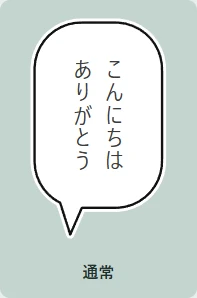
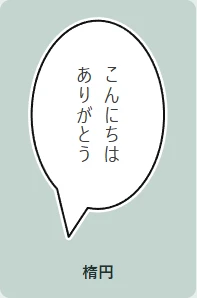
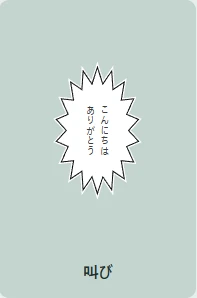
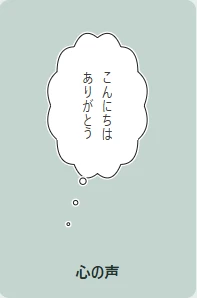
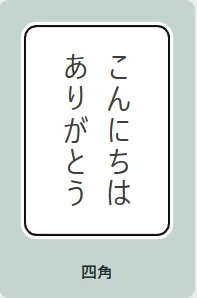
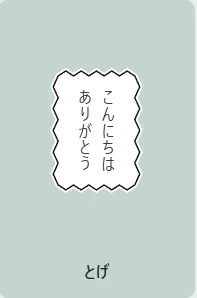
しっぽの有無・太さや、線と塗りの色も調整できます。
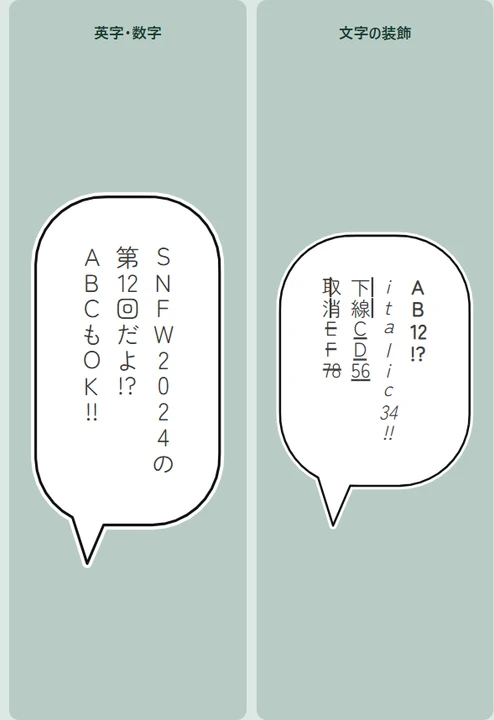
実際のアプリ出力例
03 GIVE WORDS A VOICE
縦書きと横書きを切り替えて、18種類の同梱フォントから選ぶ。声の大きさも、ちょっとした強調も、あなたのイメージに合わせて。
背景を透過したPNGで保存。クリップボードにコピーして、ほかの制作ツールにも持っていけます。
元に戻す・やり直すに対応。合成画像を保存したあとも、同じ起動中は吹き出しを編集できます。
個人・商用作品への利用OK。作品の公開・販売ができ、アプリの使用クレジットは任意です。
SEE IT IN ACTION
実際の操作を、約3分の動画で。
吹き出しづくりから、画像への保存まで紹介します。
2分51秒・字幕付き/音声なし | 実際の製品画面を使用しています。
Windows x64向けのアプリです。Windows 11を推奨しています。表示領域は960×640以上が必要です。macOS・Linux・ARM専用版は含まれていません。
Microsoft Edge WebView2 Runtimeが必要です。未導入の場合、インストール時にインターネット接続が必要になることがあります。
はい。フォルダ内の画像をファイル名順に読み込み、1枚ずつ吹き出しと文字を配置できます。「保存して次へ」(Ctrl+→)で、保存から次の画像への移動まで続けて操作できます。切り替え時の自動保存も設定できます。
セリフや配置は作品に合わせて自分で編集する方式です。画像生成や、全画像への吹き出しの自動配置を行う機能はありません。
PNG、JPG / JPEG、WebP、BMP、GIF、TIFFに対応しています。画像単体でも、フォルダごとでも読み込めます。
GIFは静止画、TIFFは1ページとして扱います。保存時にアニメーション、複数ページ、EXIFなどの付加情報は保持しません。
はい。個人・商用作品に利用でき、作成した作品の公開・販売も可能です。アプリの使用クレジットは任意です。画像など、使用する素材の利用条件もご確認ください。
アプリ自体の再配布・転売・共有は禁止です。第三者部品にはそれぞれのライセンスが適用されます。詳しくは同梱の利用条件をご覧ください。
アプリを起動している間は、保存したあとも吹き出しや文字を編集できます。画像を切り替えて戻っても、この起動中の編集状態を保持します。
終了後に編集状態を復元するプロジェクト保存には対応していません。次回は、保存した合成画像として開きます。
吹き出しと文字を合成した画像で、元のファイルを置き換えます。最初の上書き保存時には確認が表示されます。
設定の「上書き前に元画像をバックアップする」をONにすると、初回上書き前の画像を同じフォルダ内のbackupフォルダへ保存します。バックアップの初期設定はOFFなので、必要に応じてONにしてください。
インストーラーはコード未署名のため、Windowsの保護機能による確認画面が表示される場合があります。購入したBOOTHの商品ページから入手したファイルかご確認ください。
インストーラー、使い方、利用条件、更新履歴、第三者ライセンスと対応ソース、練習用画像を同梱しています。18種類のフォントも含まれています。
お問い合わせは、購入したBOOTHの商品ページの窓口をご利用ください。
MAKE YOUR NEXT SCENE
フォルダを開く。セリフを入れる。保存して次へ。
たくさんのイラストを、ひとつずつ物語に。